Oberfläche im Überblick
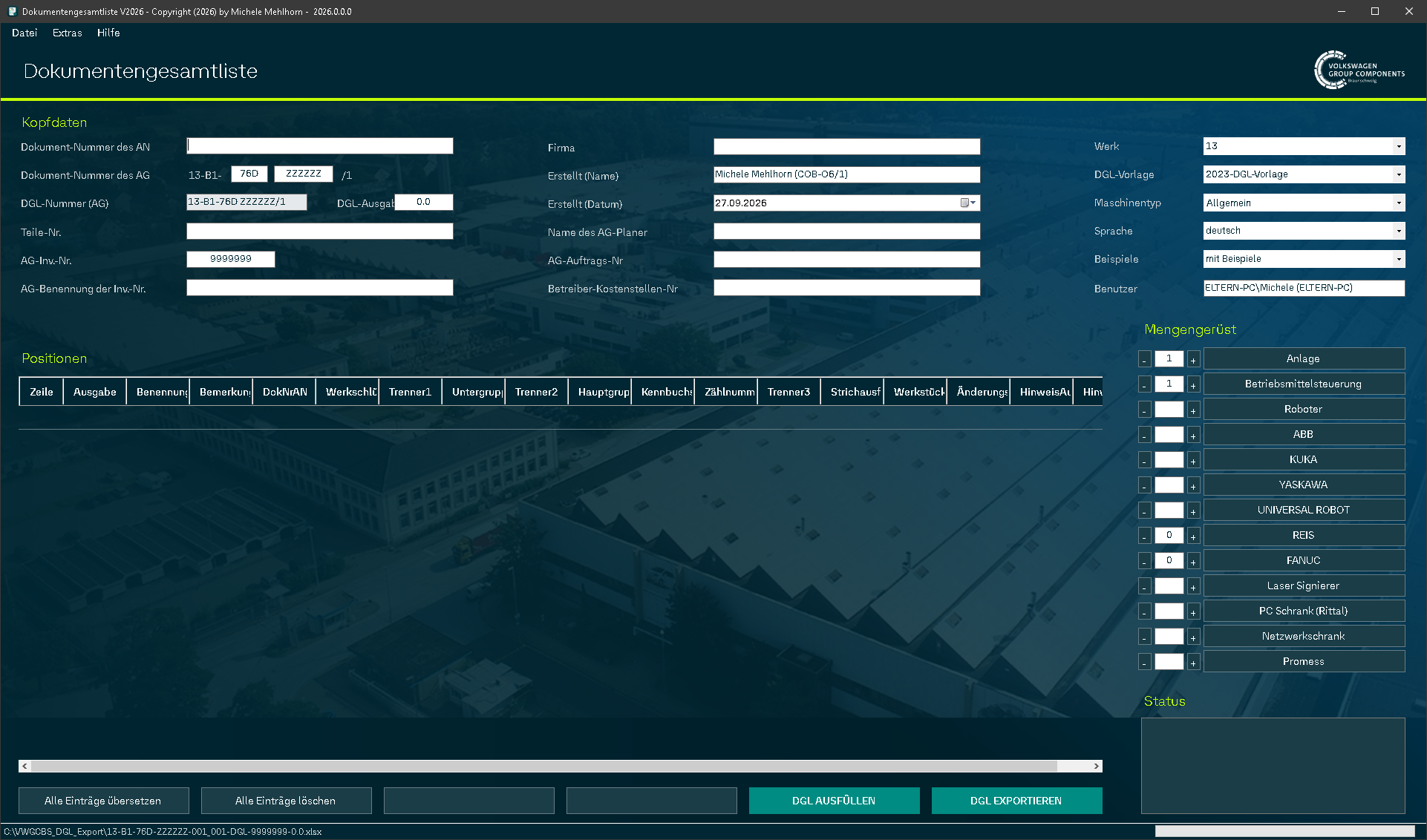
Das Hauptfenster gliedert sich in vier Bereiche:
Kopfdaten
Alle Angaben zum Auftrag: Dokumentnummern von Auftraggeber (AG) und Auftragnehmer (AN), Firma, Ersteller, Werk, DGL-Vorlage, Maschinentyp, Sprache und ob Beispielzeilen mit ausgegeben werden sollen. Details dazu im Kapitel DGL-Nummer bilden.
Mengengerüst
Rechts: für jede Betriebsmittelart (Anlage, Roboter je Hersteller, Steuerungen, Schränke, Promess-Einheiten …) ein Zählfeld mit Plus-/Minus-Schaltflächen. Ein Klick auf + oder - ändert die Anzahl um eins; die Zahl lässt sich auch direkt eintippen. Details im Kapitel Mengengerüst.
Positionen
Die Tabelle in der Mitte zeigt nach DGL AUSFÜLLEN jede einzelne Zeile der späteren Excel-Datei — Spalten A bis Q, in derselben Reihenfolge wie im Export. Hinweiszeilen (z. B. Trennzeilen zwischen Abschnitten) sind optisch hervorgehoben.
Status und Menü
Unten links läuft eine Statusliste mit, die jeden Schritt protokolliert („Liste geleert", „Exportiert nach …" usw.) — praktisch, um im Nachhinein nachzuvollziehen, was passiert ist. Dieselben Meldungen landen zusätzlich in der Logdatei (Hilfe → LogDatei öffnen).
Das Menü oben bündelt die Funktionen:
| Menü | Enthält |
|---|---|
| Datei | Neu, Speichern, Speichern unter, Export-Verzeichnis öffnen, Beenden |
| Extras | Einstellungen, JSON-Vorlagen bearbeiten, Maschinentypen bearbeiten |
| Hilfe | Dieses Handbuch, Info-Fenster, Logdatei öffnen |
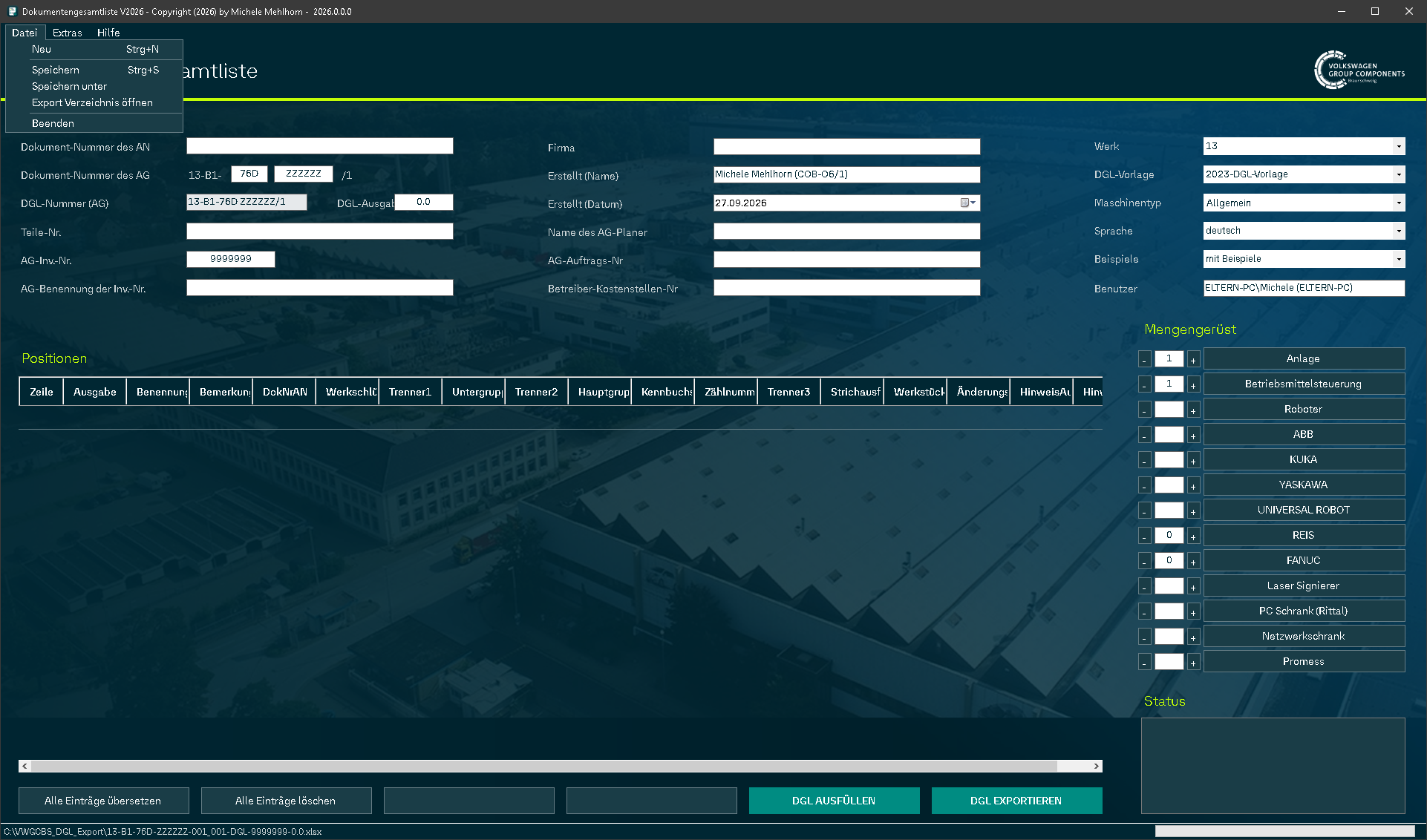 Datei → Neu / Speichern / Speichern unter / Export-Verzeichnis öffnen / Beenden
Die Tastenkombinationen Strg+N (Neu) und Strg+S (Speichern) funktionieren wie gewohnt. Die Taste F1 öffnet von überall im Fenster dieses Handbuch.