JSON-Vorlagen pflegen
Alle Stammdaten der Anwendung liegen als einfache JSON-Dateien unter
Ressourcen\JSON\ — ohne Datenbank, ohne Server. Ein generischer Editor
(Extras → JSON Vorlage) macht die meisten davon direkt in der Anwendung
bearbeitbar, ganz ohne Texteditor oder JSON-Kenntnisse.
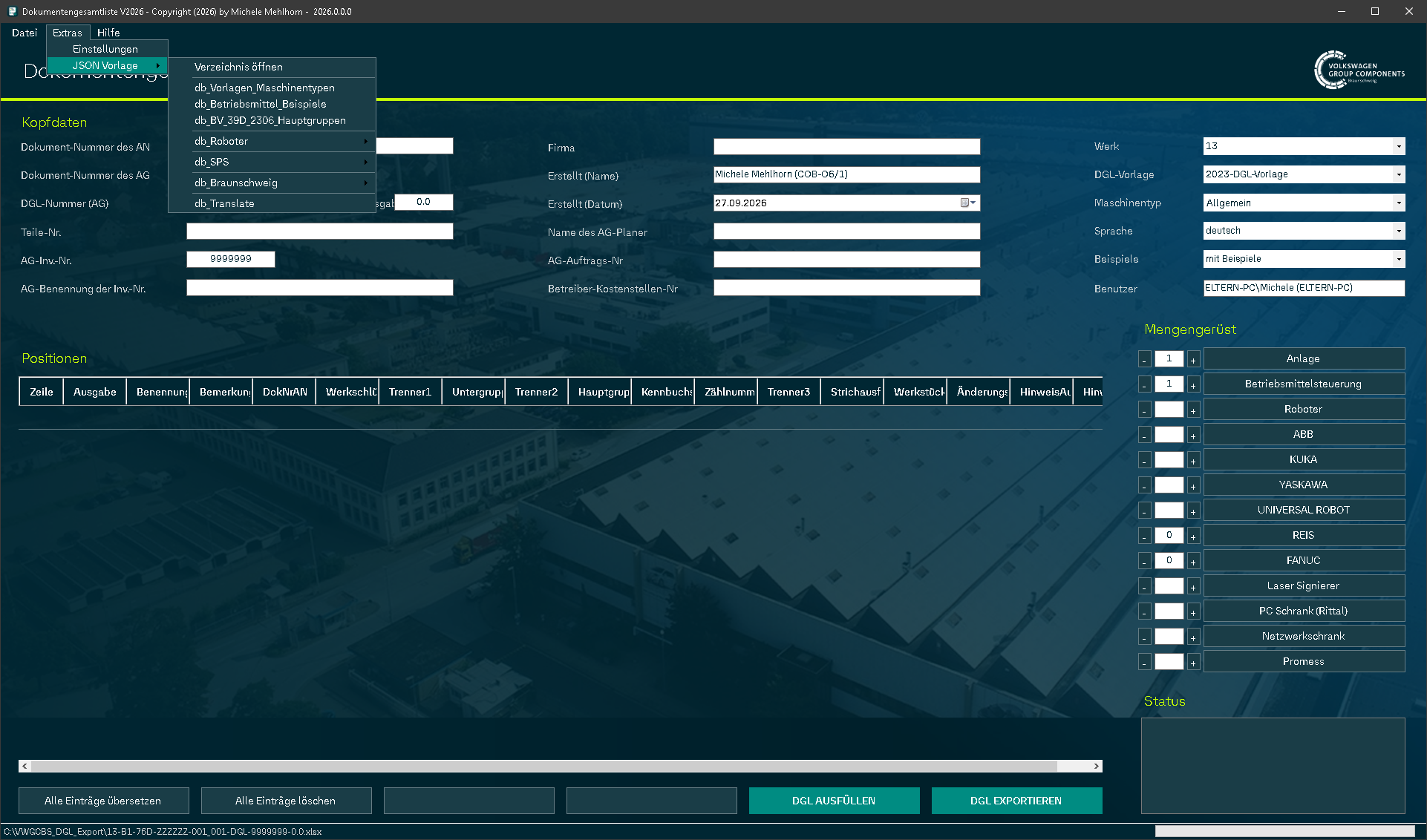 Jede Datenbank ist über einen eigenen Menüpunkt erreichbar, gruppiert nach Themengebiet.
Welche Dateien es gibt
| Datei | Menüpunkt | Inhalt |
|---|---|---|
db_Dokumente.json | (eigenes Werkzeug, siehe Maschinentypen) | Maschinentypen und Dokumentkatalog |
db_Beispiele.JSON | db_Betriebsmittel_Beispiele | Beispielzeilen für „mit Beispiele" |
db_Beminummern.JSON | db_BV_39D_2306_Hauptgruppen | Hauptgruppen-Nummernkreise |
db_Roboter_Allgemein.JSON | db_Roboter → Allgemein | Roboter-Dokumentzeilen, herstellerunabhängig |
db_Roboter_ABB.JSON / _Kuka / _Yaskawa / _Reis / _Fanuc | db_Roboter → * | dieselbe Struktur, je Hersteller |
db_Universal_Robot.JSON | db_Roboter → Universal Robot | Universal-Robots-Dokumentzeilen |
db_TIA_Lizenzen.JSON | db_SPS → TIA Lizenzen | SPS-Lizenzdokumente |
db_Laser_Signierer.JSON, db_Rittal_PC_Schrank.JSON, db_Schneider_PC_Schrank.JSON, db_Rittal_Netzwerkschrank.JSON, db_Schneider_Netzwerkschrank.JSON, db_Promess_Line_5.JSON | db_Braunschweig → * | je Betriebsmittelart |
db_translate.json | db_Translate | Übersetzungstabelle, siehe unten |
db_Benutzer.json | (kein Menüpunkt, automatisch gepflegt) | Zuordnung Anmeldename → Anzeigename, siehe Einstellungen |
Der generische Editor
Jede Datei außer db_Dokumente.json und db_translate.json folgt demselben
Aufbau: eine flache Tabelle mit den Spalten A bis R der späteren DGL-Zeile.
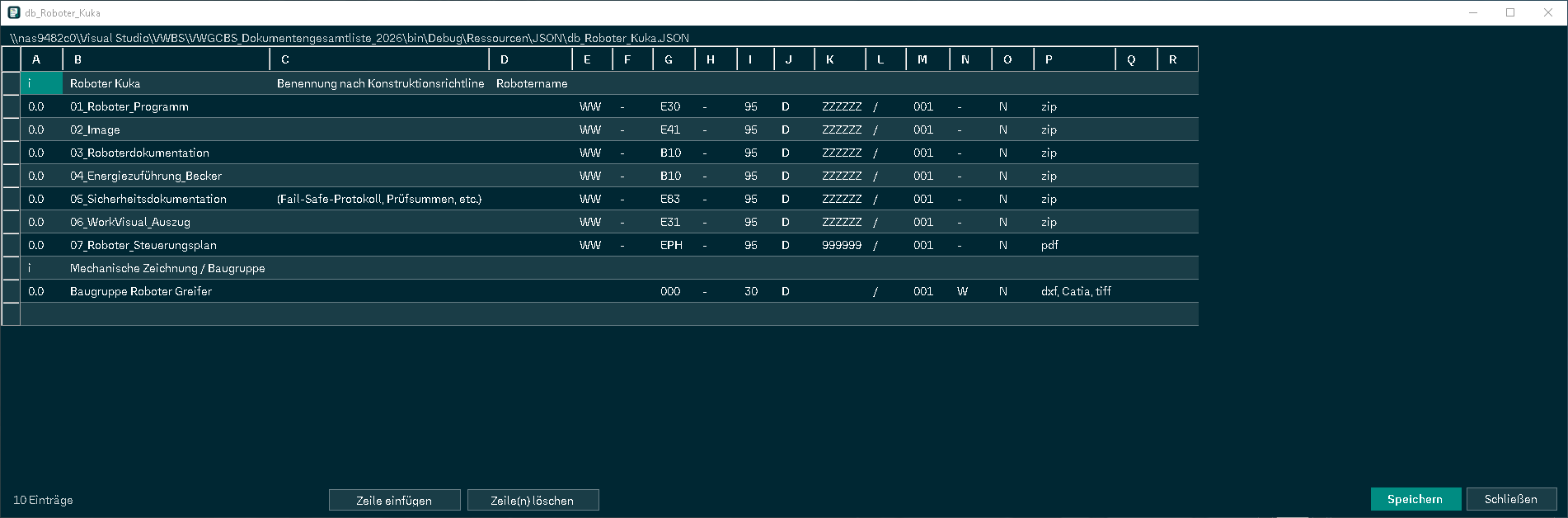 db_Roboter_Kuka.JSON im generischen Editor — jede Zeile entspricht später einer Position in der Excel-Datei.
- Zeile einfügen legt eine neue leere Zeile oberhalb der markierten Zeile an (ohne Markierung: am Ende).
- Zeile(n) löschen entfernt alle markierten Zeilen.
- Jede Zelle ist direkt editierbar — Doppelklick oder Eintippen.
- Speichern schreibt die Datei zurück; der Status unten links zeigt „Ungespeicherte Änderungen" bzw. nach dem Speichern Uhrzeit und Anzahl der Einträge.
Nach dem Speichern wird der interne Zwischenspeicher der Anwendung automatisch verworfen — ein bereits geöffnetes Hauptfenster verwendet beim nächsten DGL AUSFÜLLEN sofort den neuen Stand, ganz ohne Neustart.
Sonderfall: db_translate.json
Diese Datei hat eine andere Struktur — pro Zeile ein deutscher Begriff mit seinen Übersetzungen in den übrigen Sprachspalten.
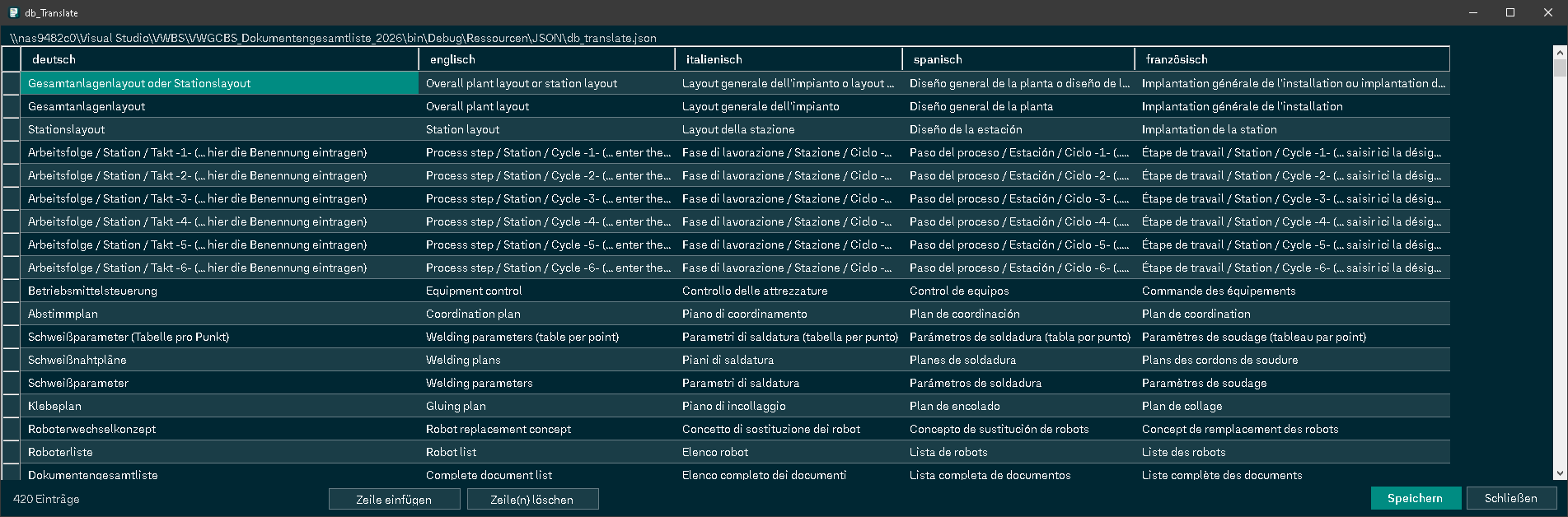 Jede Zeile ein Begriff, jede Spalte eine Sprache — 420 Einträge aktuell.
Neue Sprache ergänzen
- Datei über Extras → JSON Vorlage → db_Translate öffnen.
- Ganz rechts eine neue Spalte mit dem Sprachnamen (klein geschrieben, z. B.
polnisch) anlegen. - Jede Zeile mit der Übersetzung füllen.
- Speichern.
Die neue Sprache erscheint danach automatisch in der Auswahlliste „Sprache" im Hauptfenster (siehe Sprache und Übersetzung).
Neuen Begriff ergänzen
Fehlt ein Begriff aus dem Dokumentkatalog in der Übersetzung, bleibt er beim Übersetzen unverändert deutsch stehen. Einfach eine neue Zeile mit dem deutschen Begriff und den passenden Übersetzungen ergänzen.
Datensicherung
Vor größeren Änderungen empfiehlt sich eine Kopie der betroffenen Datei
(einige tragen bereits automatisch ein .bak-Pendant, z. B.
db_Dokumente.json.bak bzw. db_translate.json.bak_2026-09-24). Die
Dateien liegen unter Ressourcen\JSON\ im Projektordner und werden bei
jeder Veröffentlichung automatisch mit ausgeliefert.