Maschinentypen pflegen
Maschinentypen bestimmen, welche Dokumentzeilen eine DGL für eine bestimmte Anlagenart enthält, und legen den Nummernkreis (Hauptgruppe, Kennbuchstabe) fest, der in die DGL-Nummer einfließt.
Das Werkzeug dafür öffnet sich über Extras → db_Vorlagen_Maschinentypen
im Hauptfenster (Datei db_Dokumente.json).
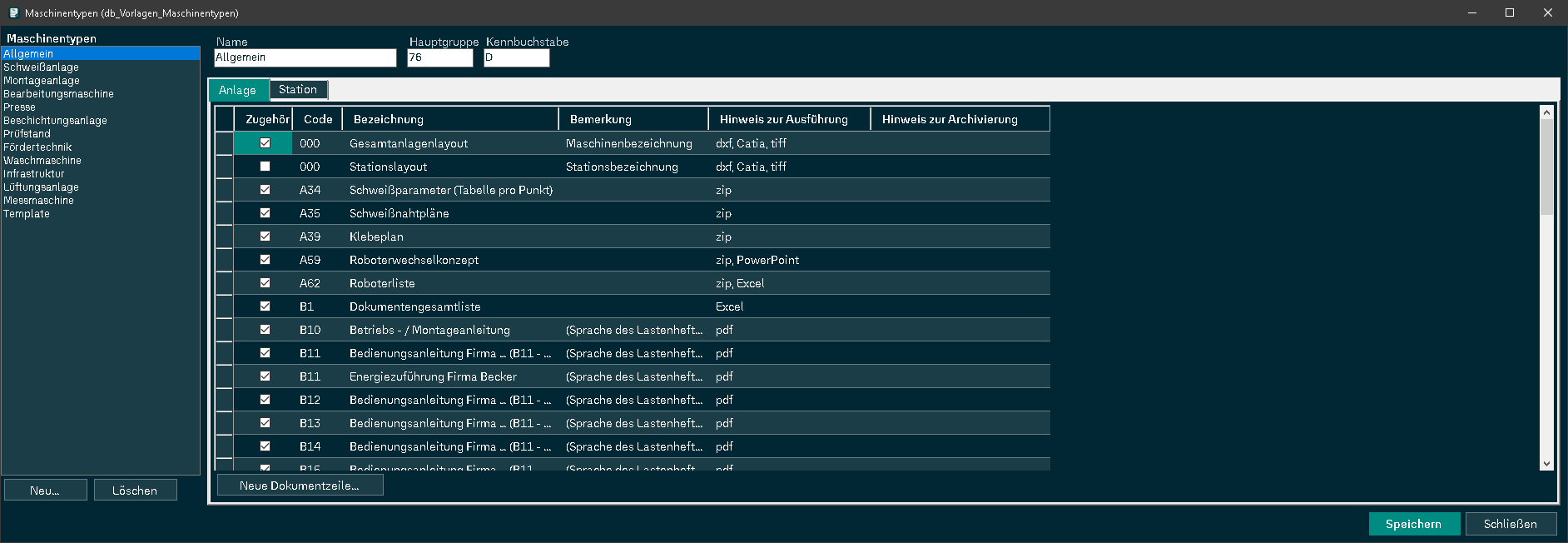 Links die Liste der Maschinentypen, rechts die zugeordneten Dokumentzeilen (Reiter „Anlage" / „Station").
Aufbau des Fensters
- Links: Liste aller vorhandenen Maschinentypen (z. B. „Allgemein", „Schweißanlage", „Montageanlage" …).
- Rechts, Reiter „Anlage" / „Station": die Dokumentzeilen aus dem gemeinsamen Katalog, mit Ankreuzfeld „Zugehörig" — nur angehakte Zeilen werden für diesen Maschinentyp in die DGL aufgenommen.
- Die Spalten Code, Bezeichnung, Bemerkung, Hinweis zur Ausführung/Archivierung sind für den gemeinsamen Katalog nur zur Orientierung sichtbar — sie werden hier nicht bearbeitet, sondern nur die Zuordnung (Häkchen) und neu angelegte Zeilen.
Neuen Maschinentyp anlegen
- Schaltfläche „Neu…" unten links.
- Name, Hauptgruppe (zweistellig) und Kennbuchstaben abfragen lassen — beide fließen später in die DGL-Nummer aller damit erstellten Listen ein.
- Im Reiter „Anlage" bzw. „Station" die passenden Dokumentzeilen ankreuzen.
- Speichern klicken.
Ein Maschinentyp mit bereits vergebenem Namen wird abgelehnt.
Bestehenden Maschinentyp bearbeiten
Maschinentyp links auswählen, Häkchen im gewünschten Reiter anpassen, Speichern. Der Status unten zeigt „Ungespeicherte Änderungen" bzw. nach dem Speichern „Gespeichert um HH:MM:SS".
Neue Dokumentzeile im Katalog anlegen
Über „Neue Dokumentzeile…" unterhalb der Tabelle lässt sich der gemeinsame Katalog um eine neue Zeile erweitern (Bezeichnung, Bemerkung, Code, Hinweise zur Ausführung/Archivierung). Diese Zeile steht danach für alle Maschinentypen zur Zuordnung bereit.
Maschinentyp löschen
Über die Schaltfläche „Löschen" — mit Sicherheitsabfrage, da dabei die Zuordnung zu allen Dokumenten verloren geht. Bereits exportierte Excel-Dateien sind davon nicht betroffen.
Wirkung im Hauptfenster
Nach dem Speichern wird die Vorlagenliste im Hauptfenster automatisch neu aufgebaut — ein bereits geöffnetes Hauptfenster zeigt den neuen Stand also sofort, ohne Neustart der Anwendung.